目录:
Telegram 注册流程操作指南
准备工作
- 准备手机号码:Telegram 注册需要一个有效的手机号码,用于接收验证码和关联账号。请确保该手机号码未被其他 Telegram 账号使用过。
- 下载 Telegram 客户端:根据您的操作系统,从官方渠道下载 Telegram 应用程序。支持 iOS、Android、Windows、macOS 和 Linux 等平台。
- 确认网络连接:稳定的网络连接是注册 Telegram 的前提。建议使用 Wi-Fi 网络,避免在网络信号不佳的环境下进行注册。
Telegram 账号注册步骤
- 启动 Telegram 应用:打开已下载的 Telegram 应用程序,进入欢迎界面。
- 输入手机号码:在注册界面输入您的手机号码,并选择正确的国家/地区代码。请仔细核对号码,避免输入错误。
- 接收并输入验证码:Telegram 会向您的手机号码发送一条包含验证码的短信。输入收到的验证码,完成手机号码验证。
- 设置个人资料:验证手机号码后,您需要设置您的个人资料,包括姓名和头像。您可以选择跳过此步骤,稍后再进行设置。
准备工作
- 准备手机号码:Telegram 注册需要一个有效的手机号码,用于接收验证码和关联账号。请确保该手机号码未被其他 Telegram 账号使用过。
- 下载 Telegram 客户端:根据您的操作系统,从官方渠道下载 Telegram 应用程序。支持 iOS、Android、Windows、macOS 和 Linux 等平台。
- 确认网络连接:稳定的网络连接是注册 Telegram 的前提。建议使用 Wi-Fi 网络,避免在网络信号不佳的环境下进行注册。
Telegram 账号注册步骤
- 启动 Telegram 应用:打开已下载的 Telegram 应用程序,进入欢迎界面。
- 输入手机号码:在注册界面输入您的手机号码,并选择正确的国家/地区代码。请仔细核对号码,避免输入错误。
- 接收并输入验证码:Telegram 会向您的手机号码发送一条包含验证码的短信。输入收到的验证码,完成手机号码验证。
- 设置个人资料:验证手机号码后,您需要设置您的个人资料,包括姓名和头像。您可以选择跳过此步骤,稍后再进行设置。
了解更多关于 Telegram 安全设置 的信息。

不同平台 Telegram 注册差异
iOS 平台注册 Telegram
- App Store 下载:在 iOS 设备上,通过 App Store 搜索“Telegram”并下载安装。
- 权限授权:安装完成后,首次启动 Telegram 应用时,系统会请求您授权访问通讯录等权限。请根据需要进行授权。
- Apple ID 关联:部分情况下,Telegram 可能会要求您使用 Apple ID 登录。
iOS 平台注册 Telegram
- App Store 下载:在 iOS 设备上,通过 App Store 搜索“Telegram”并下载安装。
- 权限授权:安装完成后,首次启动 Telegram 应用时,系统会请求您授权访问通讯录等权限。请根据需要进行授权。
- Apple ID 关联:部分情况下,Telegram 可能会要求您使用 Apple ID 登录。
深入了解 Telegram iOS 版功能介绍 的细节。
Android 平台注册 Telegram
- Google Play 商店下载:在 Android 设备上,通过 Google Play 商店搜索“Telegram”并下载安装。
- 安装来源确认:Android 系统可能会提示您确认安装来源。请确认安装来源为 Google Play 商店。
- 后台权限管理:Android 系统对后台权限管理较为严格,请确保 Telegram 应用具有必要的后台运行权限。
桌面端 Telegram 注册
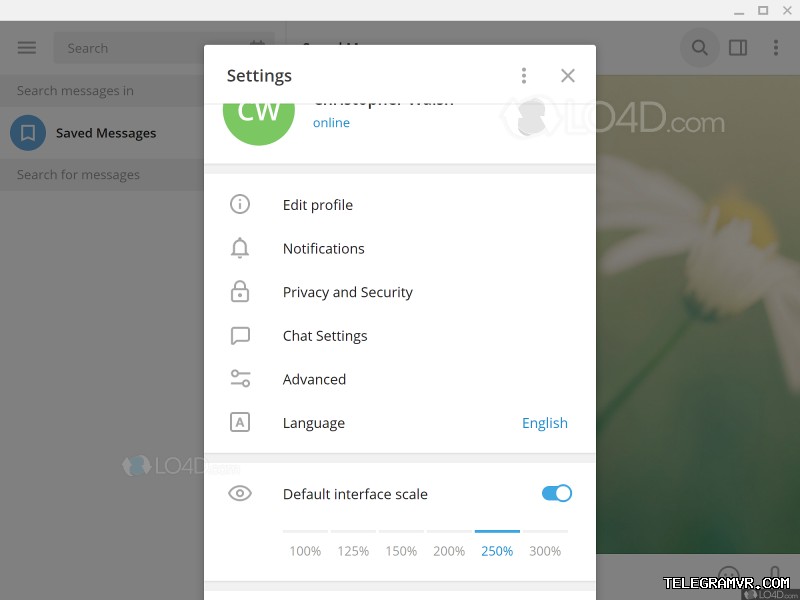
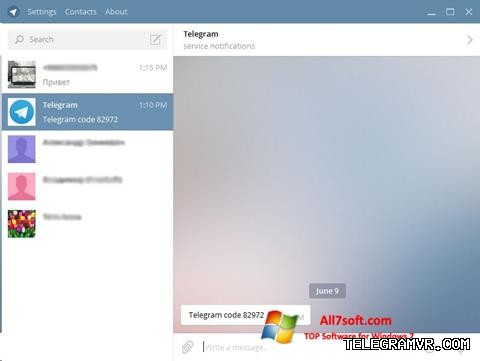
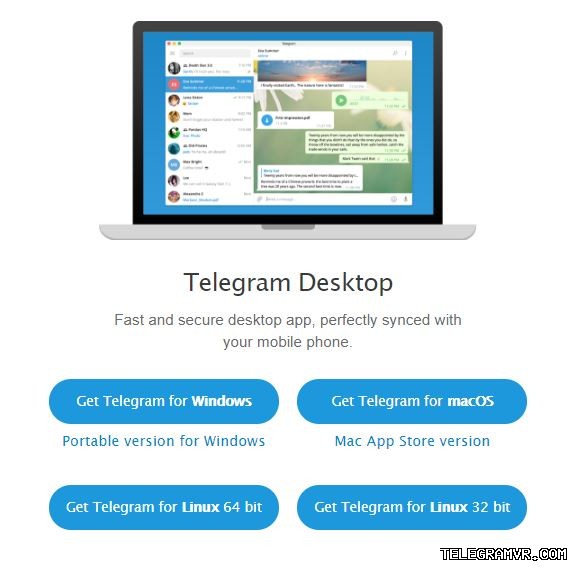
- 官方网站下载:在 Windows 或 macOS 系统上,访问 Telegram 官方网站下载对应的桌面客户端。
- 扫码登录:启动桌面客户端后,使用手机 Telegram 应用扫描屏幕上的二维码,完成登录。
- 同步数据:桌面客户端会与您的手机 Telegram 账号同步聊天记录和联系人。
Telegram 注册常见问题及解决方案
接收不到验证码
- 检查手机信号:确保您的手机信号良好,并且没有处于信号覆盖较差的区域。
- 检查短信拦截设置:检查您的手机短信拦截设置,确认 Telegram 发送的验证码短信没有被拦截。
- 重新请求验证码:如果长时间未收到验证码,可以尝试重新请求验证码。
- 联系运营商:如果以上方法均无效,请联系您的手机运营商,确认是否因网络问题导致短信无法送达。
账号被误封
- 查看 Telegram 官方通知:Telegram 可能会通过官方渠道发送账号被封禁的通知,请注意查看。
- 联系 Telegram 客服:如果您的账号被误封,可以尝试联系 Telegram 客服,提供相关信息并申诉解封。
- 避免违规行为:在申诉期间,避免进行任何可能违反 Telegram 使用条款的行为。
注册后无法登录
- 检查手机号码:确认您输入的手机号码与注册时使用的手机号码一致。
- 检查验证码输入:确认您输入的验证码正确无误,区分大小写和数字。
- 清除缓存数据:尝试清除 Telegram 应用的缓存数据,然后重新登录。
桌面端 Telegram 注册
- 官方网站下载:在 Windows 或 macOS 系统上,访问 Telegram 官方网站下载对应的桌面客户端。
- 扫码登录:启动桌面客户端后,使用手机 Telegram 应用扫描屏幕上的二维码,完成登录。
- 同步数据:桌面客户端会与您的手机 Telegram 账号同步聊天记录和联系人。
Telegram 注册常见问题及解决方案
接收不到验证码
- 检查手机信号:确保您的手机信号良好,并且没有处于信号覆盖较差的区域。
- 检查短信拦截设置:检查您的手机短信拦截设置,确认 Telegram 发送的验证码短信没有被拦截。
- 重新请求验证码:如果长时间未收到验证码,可以尝试重新请求验证码。
- 联系运营商:如果以上方法均无效,请联系您的手机运营商,确认是否因网络问题导致短信无法送达。
账号被误封
- 查看 Telegram 官方通知:Telegram 可能会通过官方渠道发送账号被封禁的通知,请注意查看。
- 联系 Telegram 客服:如果您的账号被误封,可以尝试联系 Telegram 客服,提供相关信息并申诉解封。
- 避免违规行为:在申诉期间,避免进行任何可能违反 Telegram 使用条款的行为。
注册后无法登录
- 检查手机号码:确认您输入的手机号码与注册时使用的手机号码一致。
- 检查验证码输入:确认您输入的验证码正确无误,区分大小写和数字。
- 清除缓存数据:尝试清除 Telegram 应用的缓存数据,然后重新登录。
接收不到验证码
- 检查手机信号:确保您的手机信号良好,并且没有处于信号覆盖较差的区域。
- 检查短信拦截设置:检查您的手机短信拦截设置,确认 Telegram 发送的验证码短信没有被拦截。
- 重新请求验证码:如果长时间未收到验证码,可以尝试重新请求验证码。
- 联系运营商:如果以上方法均无效,请联系您的手机运营商,确认是否因网络问题导致短信无法送达。
账号被误封
- 查看 Telegram 官方通知:Telegram 可能会通过官方渠道发送账号被封禁的通知,请注意查看。
- 联系 Telegram 客服:如果您的账号被误封,可以尝试联系 Telegram 客服,提供相关信息并申诉解封。
- 避免违规行为:在申诉期间,避免进行任何可能违反 Telegram 使用条款的行为。
注册后无法登录
- 检查手机号码:确认您输入的手机号码与注册时使用的手机号码一致。
- 检查验证码输入:确认您输入的验证码正确无误,区分大小写和数字。
- 清除缓存数据:尝试清除 Telegram 应用的缓存数据,然后重新登录。
注册后无法登录
- 检查手机号码:确认您输入的手机号码与注册时使用的手机号码一致。
- 检查验证码输入:确认您输入的验证码正确无误,区分大小写和数字。
- 清除缓存数据:尝试清除 Telegram 应用的缓存数据,然后重新登录。
了解更多关于 Telegram 隐私保护 的方法。
Telegram 账号安全注意事项
启用两步验证
- 增强账号安全性:启用两步验证可以有效防止他人未经授权访问您的 Telegram 账号。
- 设置密码:在两步验证设置中,您需要设置一个密码,用于在登录时进行二次验证。
- 备份恢复码:Telegram 会提供一个恢复码,用于在您忘记密码或设备丢失时恢复账号。请务必备份好恢复码。
保护个人信息
- 谨慎分享信息:在 Telegram 中,请谨慎分享您的个人信息,例如姓名、地址、电话号码等。
- 注意陌生人:避免与陌生人进行过多交流,尤其是在涉及个人隐私方面。
- 举报不良信息:如果遇到任何不良信息或行为,请及时向 Telegram 官方举报。
定期检查登录设备
- 监控登录状态:定期检查您的 Telegram 账号的登录设备列表,查看是否有异常登录。
- 移除不常用设备:对于不常用的设备,建议将其从登录设备列表中移除。
- 及时注销异地登录:如果发现异地登录,请及时注销该登录,确保账号安全。
“`
Telegram注册相关问答
问:如果我在Telegram注册时收不到验证码怎么办?
Telegram会向您的手机号码发送包含验证码的短信。如果长时间未收到,请检查手机信号是否良好,确认短信未被拦截,或者尝试重新请求验证码。如果问题仍然存在,请联系您的手机运营商确认是否因网络问题导致短信无法送达。
问:在iOS和Android平台上注册Telegram有什么区别?
在iOS平台上,您需要通过App Store下载Telegram,并可能需要授权访问通讯录等权限,部分情况下可能需要Apple ID登录。在Android平台上,您需要通过Google Play商店下载,并确认安装来源。Android系统对后台权限管理更严格,需要确保Telegram应用具有必要的后台运行权限。
问:如何提高Telegram账号的安全性?
启用两步验证是提高Telegram账号安全性的有效方法。设置密码并在登录时进行二次验证,备份好恢复码。此外,谨慎分享个人信息,注意陌生人,定期检查登录设备列表,并移除不常用的设备,及时注销异地登录,都可以有效保护您的账号安全。
启用两步验证
- 增强账号安全性:启用两步验证可以有效防止他人未经授权访问您的 Telegram 账号。
- 设置密码:在两步验证设置中,您需要设置一个密码,用于在登录时进行二次验证。
- 备份恢复码:Telegram 会提供一个恢复码,用于在您忘记密码或设备丢失时恢复账号。请务必备份好恢复码。
保护个人信息
- 谨慎分享信息:在 Telegram 中,请谨慎分享您的个人信息,例如姓名、地址、电话号码等。
- 注意陌生人:避免与陌生人进行过多交流,尤其是在涉及个人隐私方面。
- 举报不良信息:如果遇到任何不良信息或行为,请及时向 Telegram 官方举报。
定期检查登录设备
- 监控登录状态:定期检查您的 Telegram 账号的登录设备列表,查看是否有异常登录。
- 移除不常用设备:对于不常用的设备,建议将其从登录设备列表中移除。
- 及时注销异地登录:如果发现异地登录,请及时注销该登录,确保账号安全。
“`
Telegram注册相关问答
问:如果我在Telegram注册时收不到验证码怎么办?
Telegram会向您的手机号码发送包含验证码的短信。如果长时间未收到,请检查手机信号是否良好,确认短信未被拦截,或者尝试重新请求验证码。如果问题仍然存在,请联系您的手机运营商确认是否因网络问题导致短信无法送达。
问:在iOS和Android平台上注册Telegram有什么区别?
在iOS平台上,您需要通过App Store下载Telegram,并可能需要授权访问通讯录等权限,部分情况下可能需要Apple ID登录。在Android平台上,您需要通过Google Play商店下载,并确认安装来源。Android系统对后台权限管理更严格,需要确保Telegram应用具有必要的后台运行权限。
问:如何提高Telegram账号的安全性?
启用两步验证是提高Telegram账号安全性的有效方法。设置密码并在登录时进行二次验证,备份好恢复码。此外,谨慎分享个人信息,注意陌生人,定期检查登录设备列表,并移除不常用的设备,及时注销异地登录,都可以有效保护您的账号安全。
定期检查登录设备
- 监控登录状态:定期检查您的 Telegram 账号的登录设备列表,查看是否有异常登录。
- 移除不常用设备:对于不常用的设备,建议将其从登录设备列表中移除。
- 及时注销异地登录:如果发现异地登录,请及时注销该登录,确保账号安全。
Telegram注册相关问答
问:如果我在Telegram注册时收不到验证码怎么办?
Telegram会向您的手机号码发送包含验证码的短信。如果长时间未收到,请检查手机信号是否良好,确认短信未被拦截,或者尝试重新请求验证码。如果问题仍然存在,请联系您的手机运营商确认是否因网络问题导致短信无法送达。
问:在iOS和Android平台上注册Telegram有什么区别?
在iOS平台上,您需要通过App Store下载Telegram,并可能需要授权访问通讯录等权限,部分情况下可能需要Apple ID登录。在Android平台上,您需要通过Google Play商店下载,并确认安装来源。Android系统对后台权限管理更严格,需要确保Telegram应用具有必要的后台运行权限。
问:如何提高Telegram账号的安全性?
启用两步验证是提高Telegram账号安全性的有效方法。设置密码并在登录时进行二次验证,备份好恢复码。此外,谨慎分享个人信息,注意陌生人,定期检查登录设备列表,并移除不常用的设备,及时注销异地登录,都可以有效保护您的账号安全。