Telegram (电报) 官方客户端下载 (2026最新版)
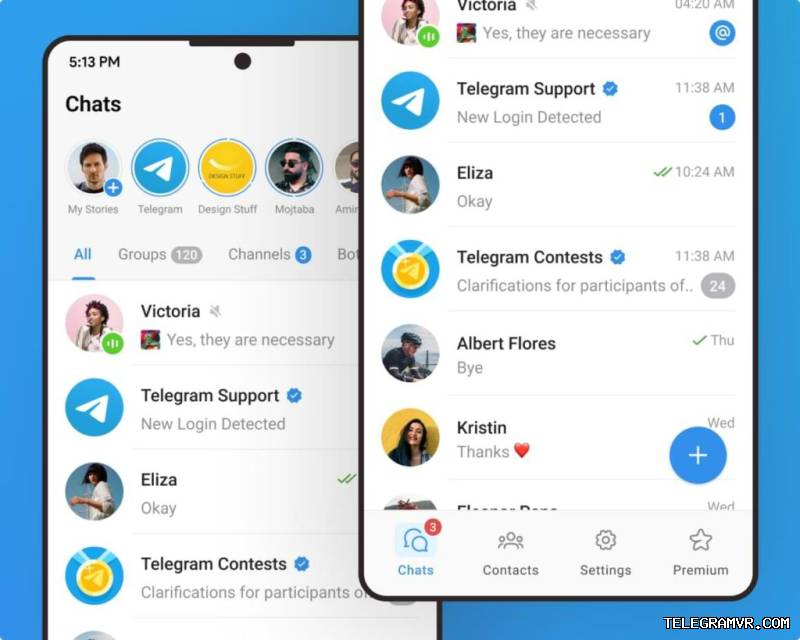
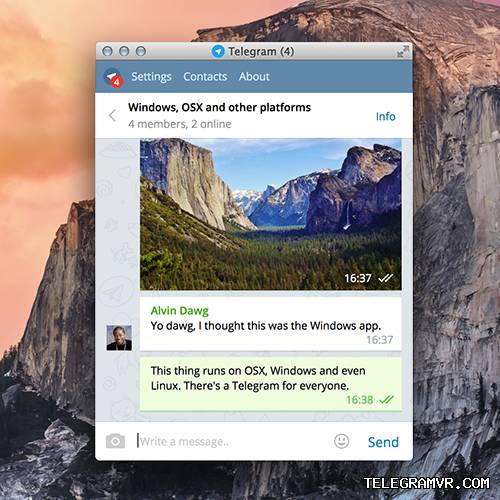
Telegram 是一款专注于速度和安全性的即时通讯应用。快速、简单且免费。支持多设备无缝同步,提供端到端加密,无限制发送文件和媒体。
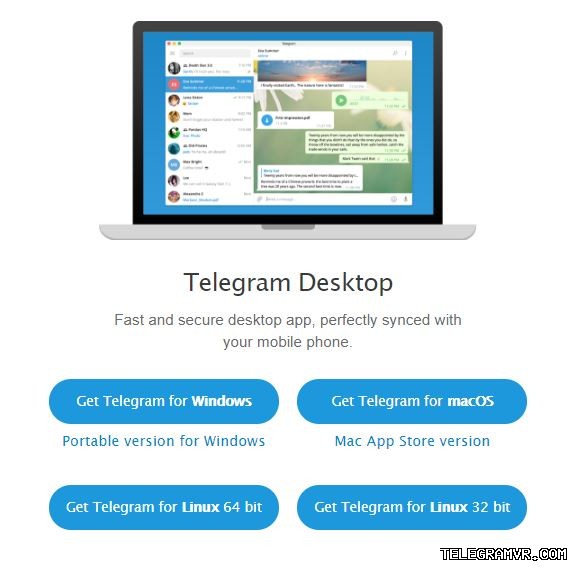
💻 桌面端下载
📱 移动端下载
⚙️ 各端系统配置要求
| 操作系统 | 最低配置要求 | 推荐配置 |
|---|---|---|
| Windows | Windows 7 (64位) | Windows 10 / 11 (64位) |
| macOS | macOS 10.12 (Sierra) | macOS 11.0 (Big Sur) 及以上 |
| Android | Android 6.0 (Marshmallow) | Android 10.0 及以上 |
| iOS | iOS 11.0 (iPhone 5s 及以上) | iOS 15.0 及以上 |
| Linux | 支持 Ubuntu 14.04 及同级别发行版 | 最新稳定版发行版 |
🕒 历史版本下载 (归档)
如果您使用的是较旧的操作系统或遇到兼容性问题,可以尝试下载以下稳定历史版本:
注:为了您的账号安全与最佳功能体验,我们强烈建议尽可能使用最新版本。
📖 Telegram (电报) 下载、安装与使用全攻略
1. 网络环境准备
由于 Telegram 服务器位于海外,国内用户在直接访问时可能会遇到网络连接问题。在下载和使用前,请确保您的设备具备合规的网络访问环境(即使用代理或加速器),否则将无法正常接收短信验证码和收发消息。
2. 安全下载与安装
请务必通过上方提供的官方链接进行下载。切勿在非官方的第三方下载站获取安装包,以免下载到带有木马或后门的恶意修改版本。下载完成后,双击安装程序,按照屏幕上的向导提示点击“下一步”即可轻松完成安装。
3. 账号注册与登录
- 打开已安装好的 Telegram 客户端,点击 Start Messaging 开始。
- 输入您的手机号码(支持国内
+86手机号,但出于隐私保护,部分用户倾向于使用虚拟号或海外号码)。 - 系统会发送验证码。若您是首次注册,验证码将通过短信发送;若您在其他设备已登录过,验证码会优先发送到已登录的 Telegram 客户端内。
- 输入验证码并设置您的昵称,即可成功进入应用。
4. 界面汉化(一键设置中文)
Telegram 官方客户端默认仅支持英文及部分其他语言,不含简体中文。但官方提供了便捷的语言包接口,您只需在浏览器或应用内的任意聊天窗口点击以下链接,即可实现一键汉化。
5. 必备的隐私与安全设置
为了保障账号绝对安全,强烈建议您在注册后立即进行以下设置:
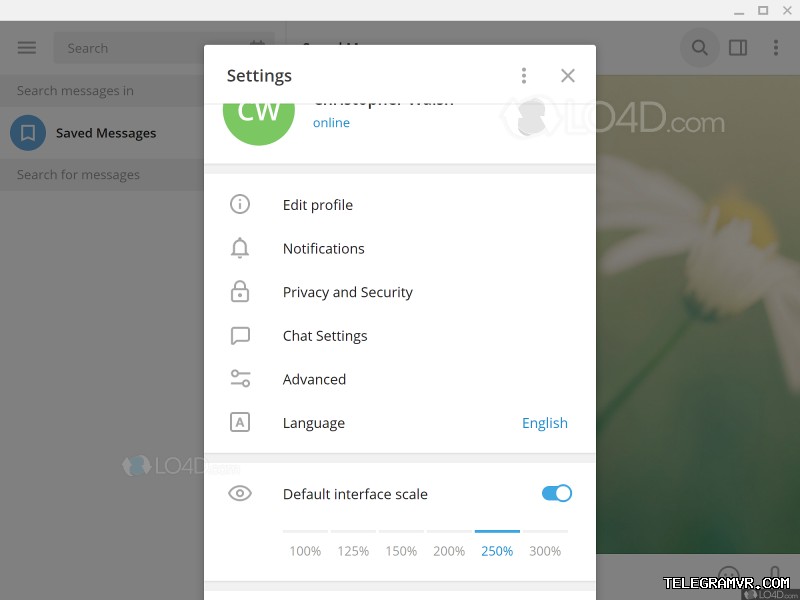
- 隐藏手机号码: 前往“设置 (Settings)” -> “隐私与安全 (Privacy and Security)” -> “手机号码 (Phone Number)”,将其权限修改为“没有人 (Nobody)”。
- 开启两步验证(推荐): 在“隐私与安全”设置中找到“两步验证 (Two-Step Verification)”,设置一个独立密码。这能极大提升防盗号能力,即便验证码被劫持,没有该密码也无法登录。
- 防范陌生人: 警惕群组或私聊中陌生人发送的未知链接和可疑文件,不要轻易点击或下载。