Telegram电脑版下载安装全流程(Windows/Mac/Linux)
30秒速览:官方直链、校验哈希、一键安装
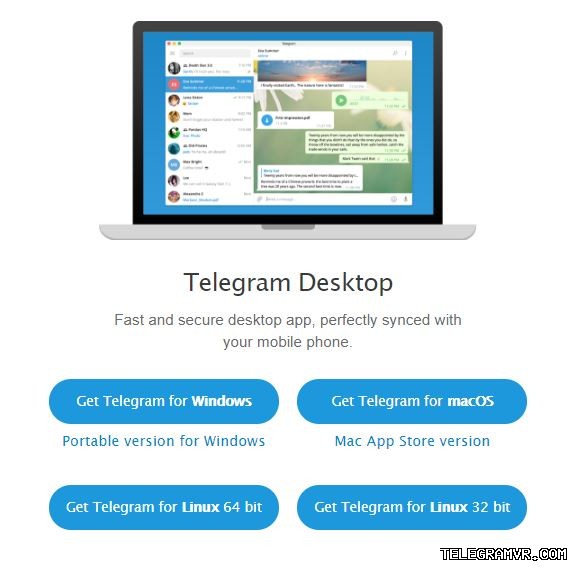
打开浏览器访问Telegram官网,点击“Get Telegram for Windows/Mac/Linux”即可下载对应安装包。下载完成后核对SHA256哈希值确保文件未被篡改,双击安装包按提示完成安装,首次启动扫码或手机号登录,全程不超过2分钟。
Windows 10/11 详细步骤
1. 进入官网自动识别系统,提供64位安装包(约34 MB)。
2. 右键“以管理员身份运行”,勾选“为所有用户安装”。
3. 选择安装目录,默认C盘即可;如C盘空间不足可改到D盘。
4. 安装完毕自动生成桌面快捷方式,启动后选择中文界面,输入手机号接收验证码即可完成登录。
macOS 12+ 安装注意点
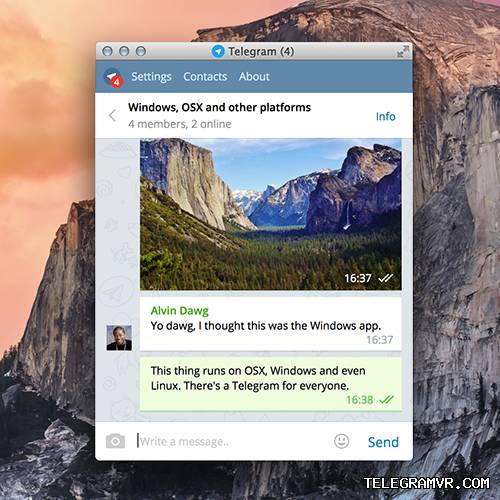
• 下载dmg文件后双击挂载,将Telegram图标拖入Applications。
• 首次打开若提示“无法验证开发者”,进入系统设置→隐私与安全→允许仍要打开。
• Apple Silicon机型优先选择“Telegram for macOS (Apple芯片)”版本,速度提升30%且耗电更低。
Linux 三阵营一键命令
Ubuntu/Debian:sudo snap install telegram-desktop
Fedora:sudo dnf install telegram
Arch:sudo pacman -S telegram-desktop
安装后可在应用菜单直接搜索“Telegram”启动,同样支持手机号或扫码登录。
Telegram电脑版进阶设置与常见问题
代理与加速: Socks5、MTProto、TLS
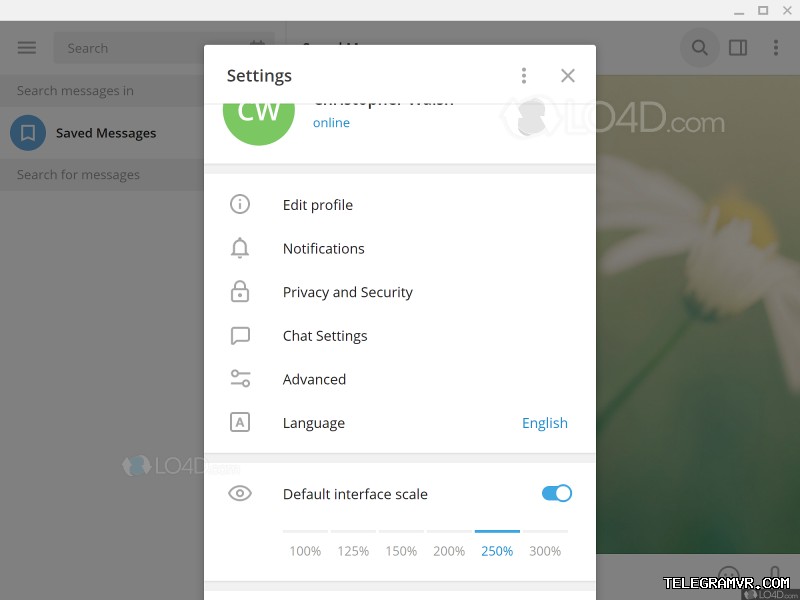
在设置→高级→网络与代理中可添加Socks5或官方MTProto节点,输入服务器IP、端口与密钥即可突破区域限制。若公司网络封锁端口,可启用“使用系统代理”自动读取浏览器代理,或勾选“通过TLS连接”提升稳定性。
文件夹与标签:1分钟整理百个群组
右键侧边栏→新建文件夹,可按照“工作、家庭、交易、资讯”分类拖拽群组。配合“标签”功能给频道打颜色标记,未读消息一目了然,再也不怕错过空投或老板指令。
热键与效率:Ctrl+Shift+M 静音切换
Windows默认热键:
Ctrl+N新建聊天
Ctrl+Shift+M静音/取消静音
Ctrl+0-9切换文件夹
在设置→高级→热键可自定义,建议把“锁定应用”设为Ctrl+Alt+L,离开工位一键锁屏防窥屏。
常见安装失败及报错对照表
• “安装包损坏”→重新下载并校验SHA256。
• “缺少api-ms-win-crt-runtime”→安装微软VC++ 2015-2022运行库。
• macOS提示“已损坏”→终端执行sudo xattr -dr com.apple.quarantine /Applications/Telegram.app。
• Linux snap无法启动→执行sudo snap connect telegram-desktop:home :home。
Telegram电脑版 vs 微信电脑版 vs Signal电脑版
功能维度:频道、机器人、20万人群
Telegram支持创建20万人超级群、无限订阅频道与数千款机器人,适合做跨境运营与信息广播;微信电脑版仅1000人群,无开放API;Signal虽开源安全,但群组上限1000人,频道功能缺失。
隐私与加密:端到端、云聊、本地密码
Telegram默认云聊天采用MTProto加密,端到端需手动开启“加密对话”;微信电脑版聊天记录默认本地加密上传云端;Signal默认全程端到端,但云备份无法跨设备迁移。Telegram可设置本地独立密码+定时销毁,灵活度更高。
系统资源与多账号
同时登录3个账号时,Telegram内存占用约210 MB,微信电脑版双开需借助第三方工具且易被封号,Signal仅支持单账号。Telegram内置快捷键切换账号,2秒即可跳转,适合运营、客服、个人三开场景。