Telegram下载安装教程:一分钟搞定安卓、iOS与电脑端
想立刻用上Telegram?直接看结果:安卓去官网拿APK或Google Play;iOS在App Store搜“Telegram”;Windows/Mac/Linux打开官网选对应安装包,双击一路“下一步”即可。全程无需翻墙,安装包≤100 MB,三分钟完成。
安卓手机安装步骤(含Google Play与APK双方案)
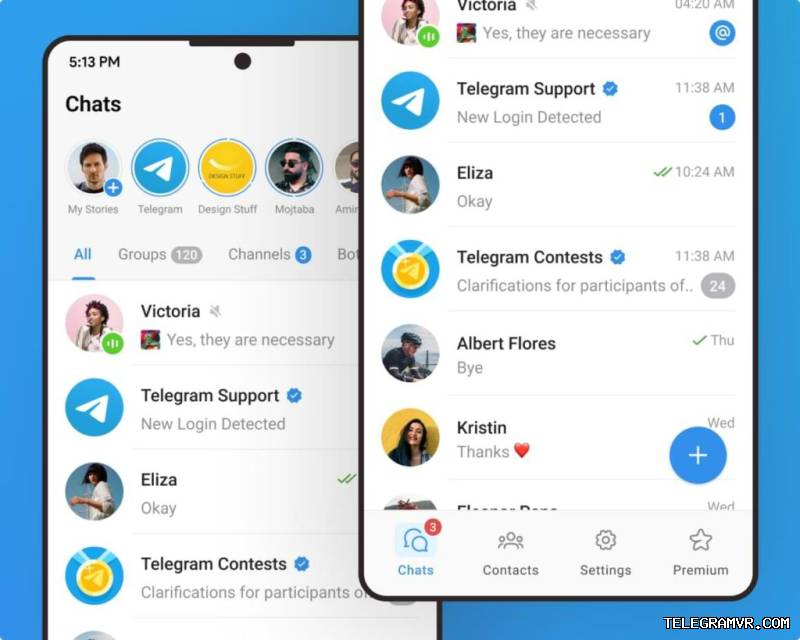
• 有Google Play:商店搜“Telegram”,认准蓝色纸飞机图标,点“安装”。 • 无Play商店:手机浏览器访问 telegram.org,点击“Android”,下载官方APK→设置→安全→允许“安装未知来源”→打开APK→完成。 • 首次启动输入手机号,收验证码后自动同步通讯录,中文界面即时切换。
iPhone与iPad下载要点(国区ID同样可用)
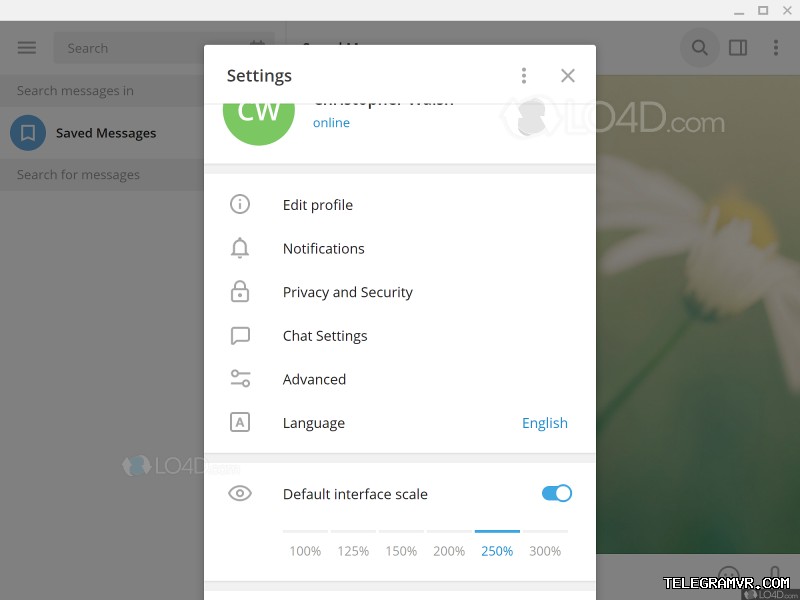
• App Store搜“Telegram Messenger”,开发者“Telegram FZ-LLC”,大小155 MB。 • iOS 12以上系统直接安装;如提示“该地区不可用”,切换美区ID即可,数据无缝迁移。 • 安装后进入“设置-外观-语言”,选“简体中文”,界面瞬间本土化。
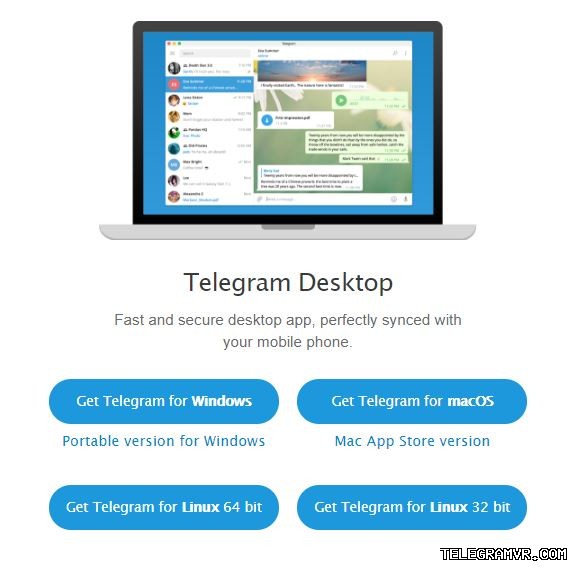
Windows/Mac/Linux桌面版快速安装
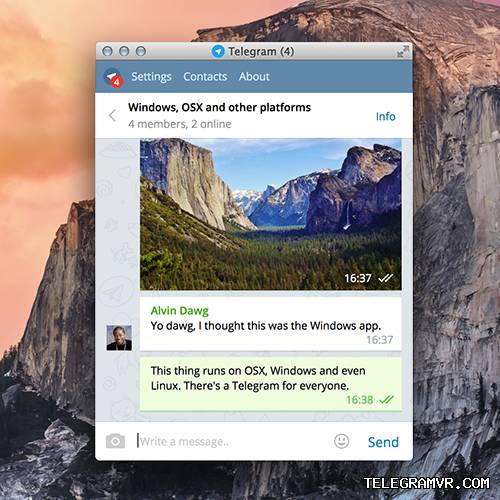
• 打开官网,顶部导航点“Apps”,选“Telegram for PC/Mac/Linux”,EXE/DMG/TAR包一键下载。 • Windows双击exe→勾选“Create desktop shortcut”→Finish;Mac拖进Applications;Linux解压后./Telegram启动。 • 扫码登录:手机端“设置-设备-扫描二维码”,一秒同步全部聊天记录,无需再次验证手机号。
Telegram下载安装常见错误与加速技巧
安装失败90%源于网络、权限或旧包残留。按下面清单逐项排查,10秒定位问题。
错误代码“无法连接网络”解决清单
• 安卓:关闭“省流量模式”,把Telegram加入电池白名单。 • iOS:设置-蜂窝网络-无线局域网助理,关闭后再试。 • 电脑:防火墙出站规则允许“Telegram.exe”端口443、80。
收不到短信验证码?三招秒过
• 选“通过电话语音接收”,系统会自动拨打中文语音播报验证码。 • 插拔SIM,重启手机,再点“重新发送”。 • 使用+86号码仍失败?改用Google Voice或亲友+852/+886号码,首次登录后可立刻删除该号码,主号不受影响。
安装包验证:防止山寨与病毒
• 安卓APK校验SHA256:官网下载页右侧给出哈希值,与文件属性对比一致再装。 • Windows看数字签名:右键exe→属性→数字签名→“Telegram FZ-LLC”有效。 • 任何第三方“极速版”“破解版”一律删除,官方永远免费无广告。
与Telegram类似的三大通讯软件对比
想挑最趁手的工具?把Telegram、微信、WhatsApp放同一张表,一眼看懂差异。
功能维度对比:群组容量、文件大小、加密方式
• 群组上限:Telegram 20万人,微信500,WhatsApp 1024。 • 单文件:Telegram 2 GB,微信200 MB,WhatsApp 2 GB但压缩画质。 • 加密:Telegram可选“秘密聊天”端到端,微信服务器落库,WhatsApp默认端到端但元数据可被Facebook读取。
隐私与账号策略:谁更能保护手机号?
• Telegram可隐藏手机号,用用户名(@xxx)就能聊天。 • 微信必须绑定手机且可被通讯录反查,无法匿名。 • WhatsApp手机号即账号,无法隐藏,但提供“限时消息”自动删除。
跨平台体验:谁真正不卡顿?
• Telegram原生支持macOS/Win/Linux/arm64,聊天记录云同步,任意设备秒开。 • 微信Mac/Win版需扫码,断网后记录不同步;Linux只能用网页版。 • WhatsApp桌面版必须手机在线,断网即失效,多设备beta仅支持4台。
结论:想要最大群组、最大文件、最强隐私,直接按上面Telegram下载安装教程一步到位即可;若亲友全在微信,可双开并行,数据零冲突。