目录:
Telegram电脑版设置中文:三步搞定界面语言
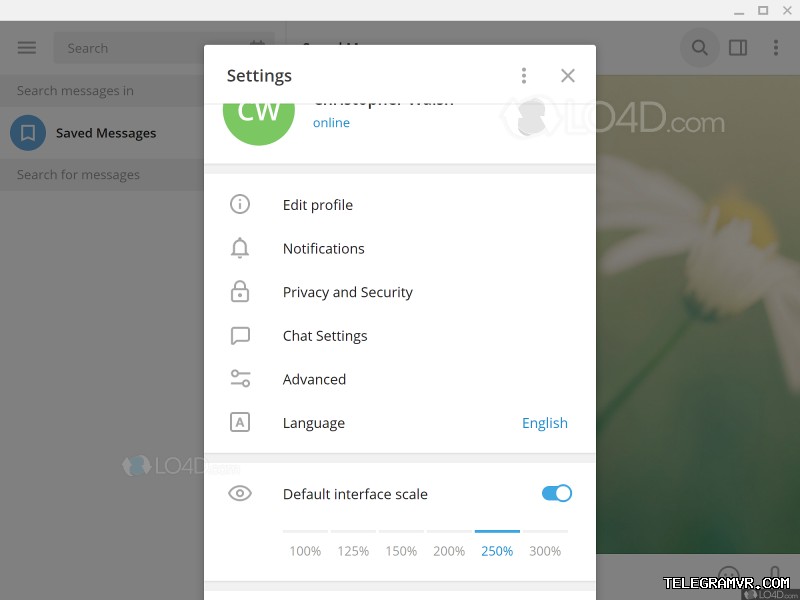
打开Telegram电脑版,点击左上角「≡」→「Settings」→「Language」→选择「简体中文」,重启即可。全程30秒,无需额外插件。
为什么很多人找不到中文选项
Telegram桌面端默认跟随系统语言,若系统语言非中文,软件不会自动显示中文包。手动切换后,所有菜单、提示、机器人指令都会变成简体汉字。
常见失败原因与解决
• 版本过旧:到官网下载最新客户端。
• 语言包未加载:切换网络或重启路由再试。
• 系统区域限制:把电脑「区域」改为中国。
Telegram电脑版设置中文进阶技巧
自定义中文词库与字体大小
进入「Settings→Chat Settings→Font Size」,可单独放大汉字;若觉得官方翻译生硬,可在「Language」里长按「简体中文」→「Apply Custom Localization」导入第三方词库,令机器人回复更接地气。
多设备同步中文状态
电脑端改中文后,手机和平板若已登录同一账号,会自动弹出「语言同步」提示,点确认即可保持一致,无需每台设备重复操作。
快捷键快速切换语言
按「Ctrl+Shift+L」调出语言面板,再按「S」直接定位到简体中文,适合需要临时切回英文查资料的用户。
Telegram电脑版与同类软件中文支持对比
微信电脑版 vs Telegram电脑版
微信默认中文且无语言切换入口,海外用户只能改系统语言;Telegram提供46种语言一键切换,更新频率高,翻译由社区维护,新功能当天就能配套中文。
QQ国际版 vs Telegram电脑版
QQ国际版中文需要手动下载语言包,安装路径深;Telegram内置语言包,断网也能切换。文件传输方面,Telegram单文件上限2 GB,QQ国际版仅300 MB,对大文件中文群更友好。
想体验更轻量的客户端?试试Telegram电脑版,一步到位开启中文界面。
FAQ相关问答
为什么Telegram电脑版找不到简体中文选项?
Telegram桌面端默认跟随系统语言,若系统语言不是中文,软件不会自动显示中文包。手动进入Settings→Language,选择“简体中文”即可,重启后界面全部汉化。
切换中文后,手机和平板能同步语言设置吗?
可以。电脑端改中文后,同一账号下的手机和平板会自动弹出“语言同步”提示,点击确认即可保持一致,无需每台设备重复操作。
如何快速在英文与简体中文之间来回切换?
按快捷键Ctrl+Shift+L调出语言面板,再按S可直接定位到简体中文;想切回英文同样操作,适合临时查资料或双语办公场景。