Telegram电脑版设置中文界面详细教程
想在Telegram桌面版上使用中文界面?操作非常简单。无论是Windows、macOS还是Linux系统,Telegram客户端都内置了多语言支持,您可以直接在软件设置中切换为简体中文,无需下载任何额外语言包。以下是具体的步骤指南。
步骤一:打开设置菜单
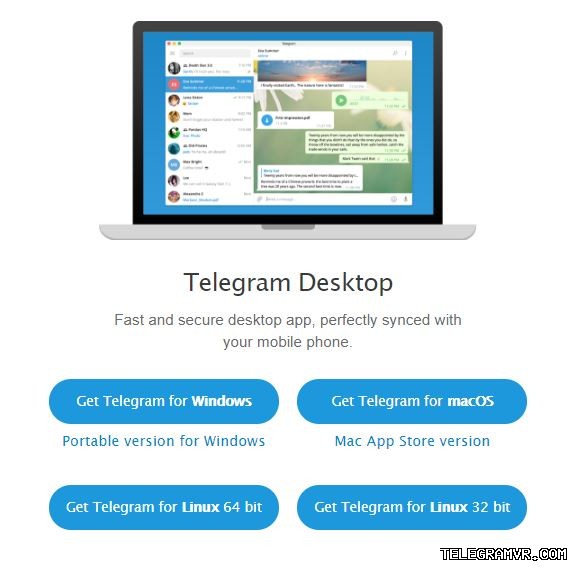
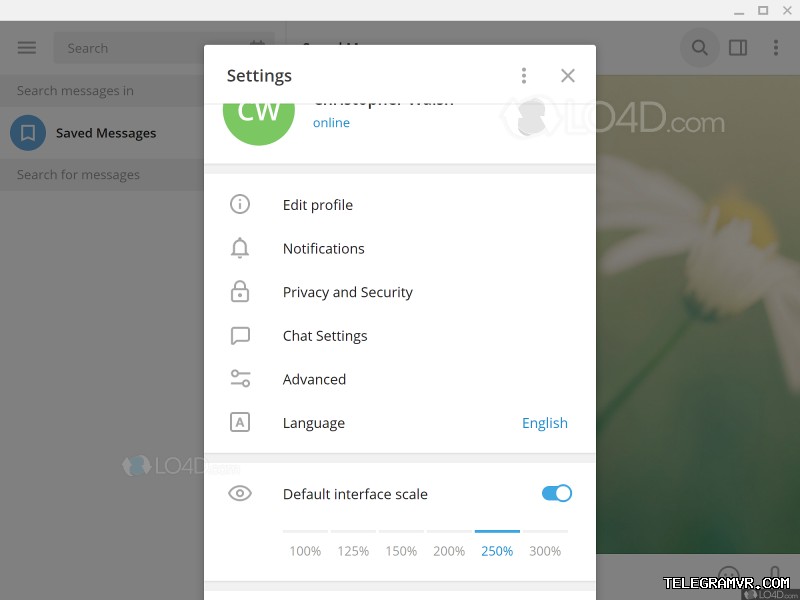
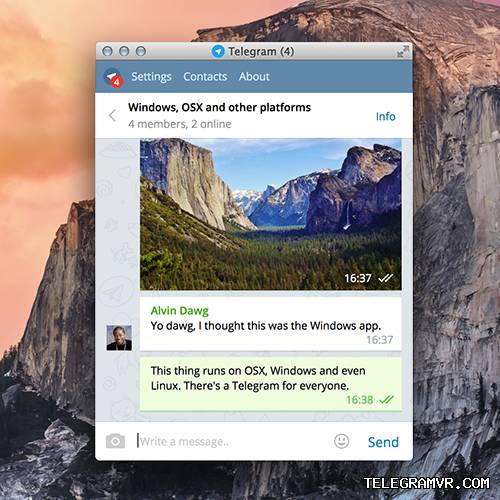
首先,请确保您已在电脑上安装并登录了Telegram官方客户端。启动软件后,您会在左上角(macOS系统在屏幕顶部)看到“Settings”(设置)选项,点击进入。
步骤二:进入语言选项
在设置界面中,找到并点击“Language”(语言)选项。这里会列出Telegram支持的所有语言。
步骤三:选择简体中文
在语言列表中找到“中文(简体)”或“Chinese (Simplified)”,点击它。界面会瞬间切换,无需重启软件。
完成以上三步,您的Telegram电脑版界面就已成功设置为简体中文。整个过程快速且直观。
常见问题与高级技巧
虽然设置过程通常很顺利,但用户偶尔也会遇到一些小问题。以下是一些常见情况的解决方案和实用技巧。
界面没有变成中文?
如果点击后界面没有变化,请尝试完全关闭Telegram客户端并重新启动。这是一个常见的缓存问题,重启即可刷新语言数据。
找不到“中文(简体)”选项?
请确认您使用的是官方Telegram客户端。第三方修改版可能不支持完整的语言列表。建议从官网下载最新版本。
另一个技巧是使用搜索框。语言列表顶部通常有搜索功能,输入“Chinese”或“中文”能快速定位。
自定义聊天翻译语言
Telegram的翻译功能独立于界面语言。您可以在“Settings” > “Language”下,找到“Show Translate Button”(显示翻译按钮)并设置您偏好的翻译目标语言(如简体中文)。
主流即时通讯软件语言设置对比
为了方便您了解不同软件的操作,这里将Telegram与另外两款主流通讯软件的语言设置方式进行简要对比。
Telegram vs. WhatsApp Desktop
WhatsApp桌面版的界面语言直接跟随您手机App的语言设置,无法在电脑端单独修改。这意味着,如果您想在电脑端使用中文,必须先将手机App的语言设置为中文。这种方式不如Telegram在桌面端独立设置来得灵活。
Telegram vs. Signal
Signal与Telegram类似,支持在桌面客户端内直接更改界面语言。路径通常是“File” > “Preferences” > “Appearance” > “Language”。但Signal支持的语言种类相对Telegram较少。
综合来看,Telegram在语言支持的丰富度和设置的便捷性上表现突出,充分考虑了全球用户的需求。其模块化设计让界面语言、翻译语言等设置相互独立,为用户提供了高度的自定义自由。
FAQ相关问答
Telegram电脑版如何将界面语言设置为中文?
操作非常简单:1. 打开Telegram电脑版,点击左上角或顶部的“Settings”(设置)。2. 在设置菜单中找到并点击“Language”(语言)选项。3. 在语言列表中选择“中文(简体)”或“Chinese (Simplified)”。点击后界面会立即切换为简体中文,无需重启软件。
为什么在Telegram语言列表里找不到中文选项?
这通常有两个原因:首先,请确认您使用的是从官网下载的官方Telegram客户端,第三方修改版可能语言支持不全。其次,您可以尝试使用语言列表顶部的搜索框,输入“Chinese”或“中文”来快速查找。如果仍没有,建议从官网重新下载最新版本。
Telegram和WhatsApp Desktop在语言设置上有什么区别?
主要区别在于设置的独立性。Telegram允许在电脑客户端内直接独立设置界面语言,非常灵活。而WhatsApp桌面版的界面语言会跟随您手机App的语言设置,无法在电脑端单独修改,您必须先在手机上将WhatsApp设置为中文,电脑端才会同步显示中文。